Mapa funkcji

Wszystko, co potrafi Titkar, ekran po ekranie

Przy każdym ekranie są ponumerowane znaczniki, a obok opis tego, co dany numer robi. Jeśli dopiero poznajesz Titkar, zobaczysz tu całą aplikację, zanim założysz konto. Jeśli już z niej korzystasz, łatwo znajdziesz funkcję, której szukasz.

28ekranów 119opisanych funkcji 2funkcje w przygotowaniu

Start dnia

Pierwszy ekran po zalogowaniu i skróty, które są zawsze pod ręką.

Ekran: Dashboard 12345678

Dashboard

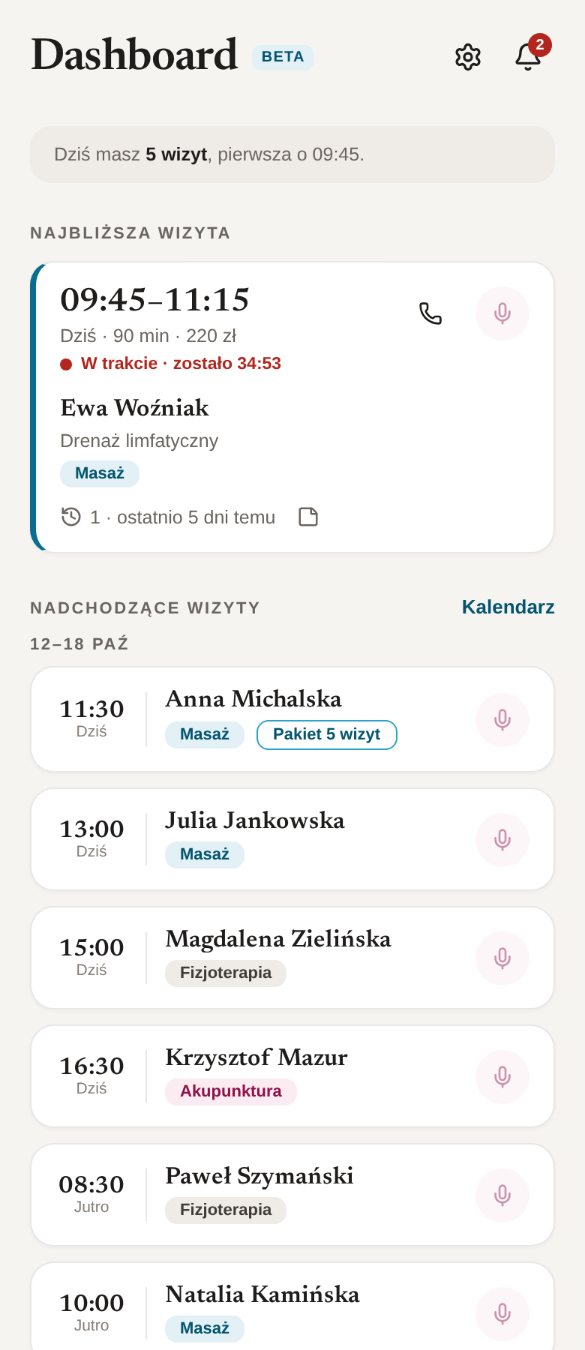
  1. 1Podsumowanie dnia jednym zdaniem: ile wizyt i o której pierwsza.
  2. 2Najbliższa wizyta z odliczaniem. W trakcie pokazuje, ile czasu zostało.
  3. 3Telefon do klienta jednym dotknięciem.
  4. 4Nagranie notatki głosowej do tej wizyty.
  5. 5Ile wizyt klient już miał i kiedy ostatnio.
  6. 6Nadchodzące wizyty tygodnia i skrót do kalendarza.
  7. 7Etykiety usług i własne tagi, np. „Pakiet 5 wizyt”.
  8. 8Ustawienia i dzwonek powiadomień z licznikiem nieprzeczytanych.
Ekran: Szybkie akcje 12345

Szybkie akcje

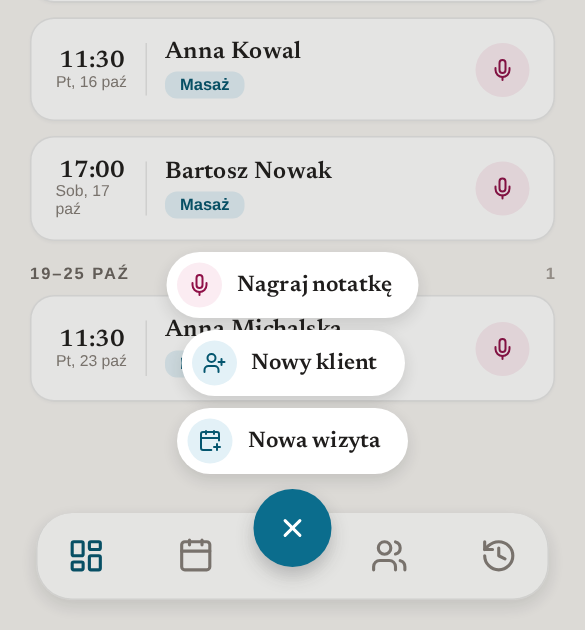
  1. 1Notatka głosowa do wizyty, która właśnie trwa albo się skończyła.
  2. 2Nowy klient.
  3. 3Nowa wizyta.
  4. 4Przycisk „+” w środku dolnego paska otwiera i zamyka menu.
  5. 5Dolny pasek: Dashboard, Kalendarz, Klienci, Historia.

Kalendarz

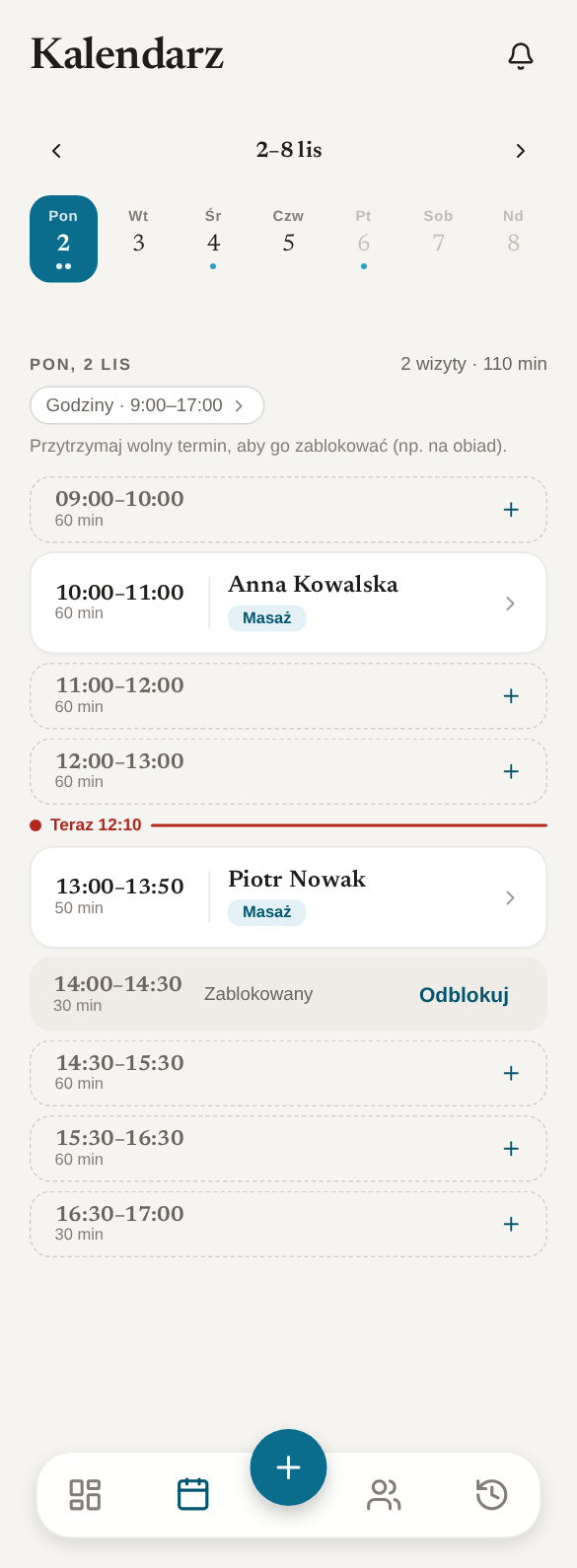
Plan tygodnia z wolnymi okienkami policzonymi pod godziny pracy.

Ekran: Kalendarz 12345678

Kalendarz

  1. 1Tydzień z przełączaniem strzałkami.
  2. 2Kropki pod dniem pokazują, czy są tam wizyty.
  3. 3Liczba wizyt i minut pracy w wybranym dniu.
  4. 4Godziny tego dnia albo wyjątek, np. „Urlop”. Dotknięcie zmienia godziny dnia.
  5. 5Przytrzymanie wolnego terminu blokuje go, np. na obiad.
  6. 6Wolne okienko z długością. „+” umawia wizytę w tym terminie.
  7. 7Czerwona linia „Teraz” na osi dnia.
  8. 8Zablokowany termin, który odblokujesz jednym dotknięciem.
  9. Dni wolne są wyszarzone w pasku tygodnia i nie mają wolnych okienek.
  10. Wizyty poza godzinami pracy są oznaczone ostrzeżeniem.
  11. Na innym dniu niż dziś pojawia się przycisk „Dziś”.
  12. Ikona skrzynki u góry prowadzi do zapytań o wizytę z rezerwacji online.

Klienci

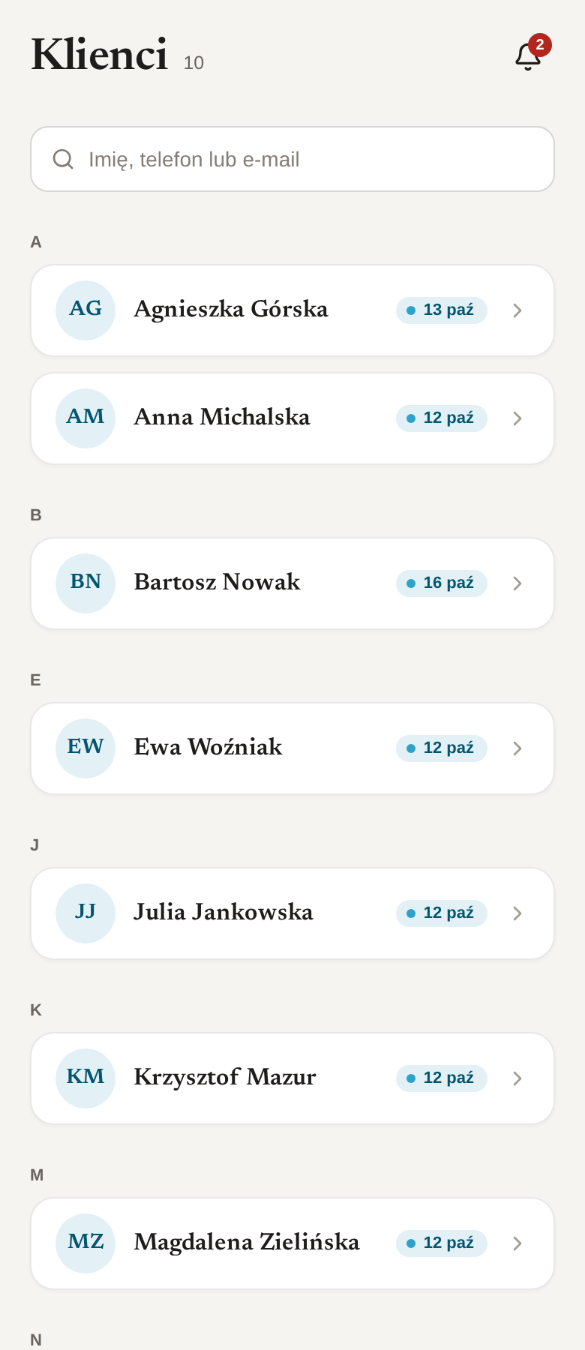
Baza klientów z kontaktem, historią i notatkami w jednym miejscu.

Ekran: Lista klientów 12345

Lista klientów

  1. 1Liczba klientów w bazie.
  2. 2Szukanie po imieniu, telefonie albo e-mailu.
  3. 3Alfabetyczne sekcje.
  4. 4Inicjały zamiast zdjęcia.
  5. 5Najbliższa wizyta klienta albo ostatnia, gdy nic nie zaplanowano.
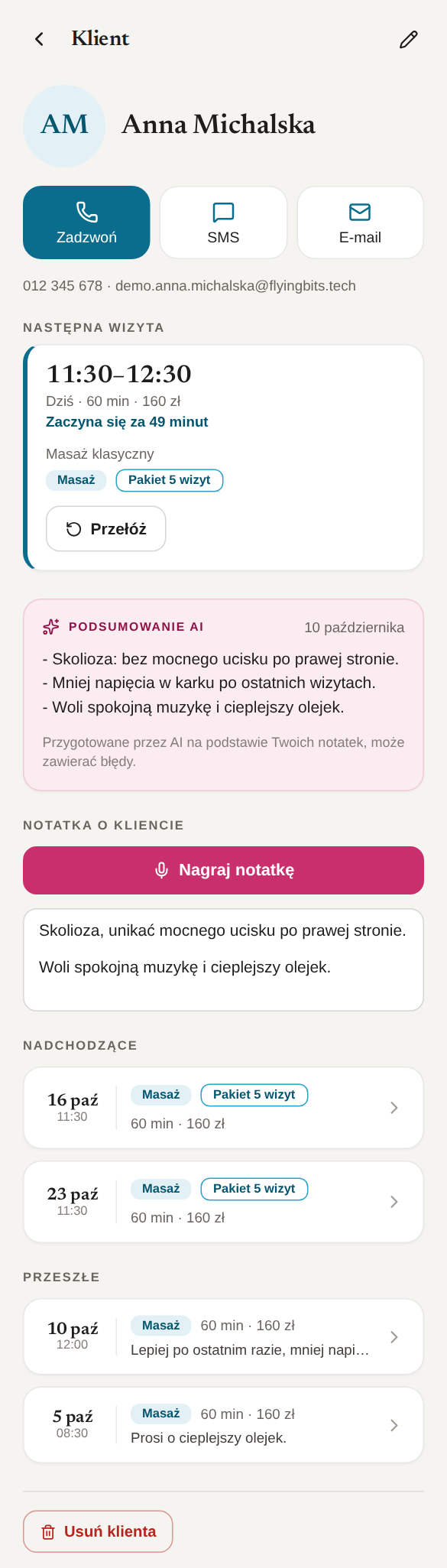
Ekran: Karta klienta 12345678910

Karta klienta

  1. 1Edycja danych klienta.
  2. 2Zadzwoń, SMS albo e-mail jednym dotknięciem.
  3. 3Następna wizyta z odliczaniem.
  4. 4Przełożenie wizyty prosto z karty.
  5. 5Podsumowanie AI ze wszystkich notatek klienta, tworzone samo po otwarciu profilu, z przebiegiem kolejnych wizyt.
  6. 6Notatka głosowa o kliencie.
  7. 7Jedna notatka o kliencie, np. przeciwwskazania i preferencje. Pole zapisuje się samo.
  8. 8Nadchodzące wizyty z czasem, ceną i tagami.
  9. 9Przeszłe wizyty z podglądem notatki.
  10. 10Usunięcie klienta.
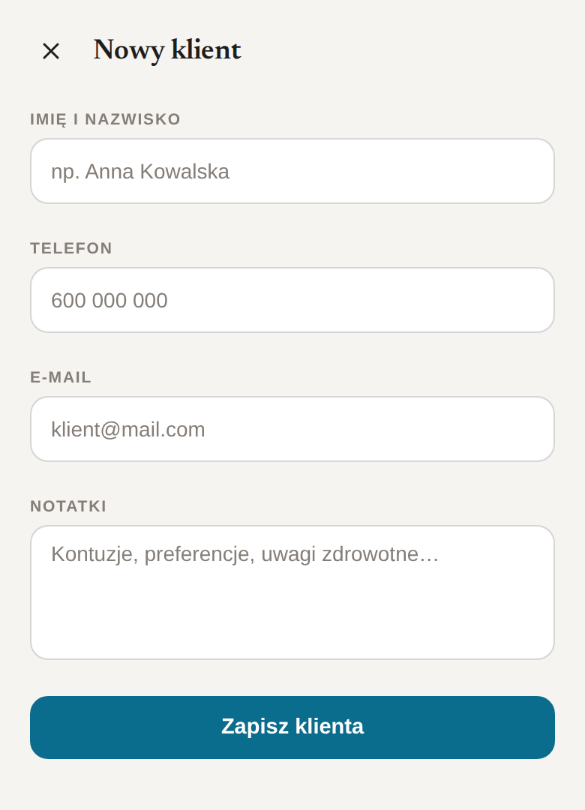
Ekran: Nowy klient 123

Nowy klient

  1. 1Imię i nazwisko.
  2. 2Telefon i e-mail do kontaktu i przypomnień.
  3. 3Notatki: kontuzje, preferencje, uwagi zdrowotne.

Wizyty

Od umówienia, przez notatkę z rozmowy, po przełożenie albo odwołanie.

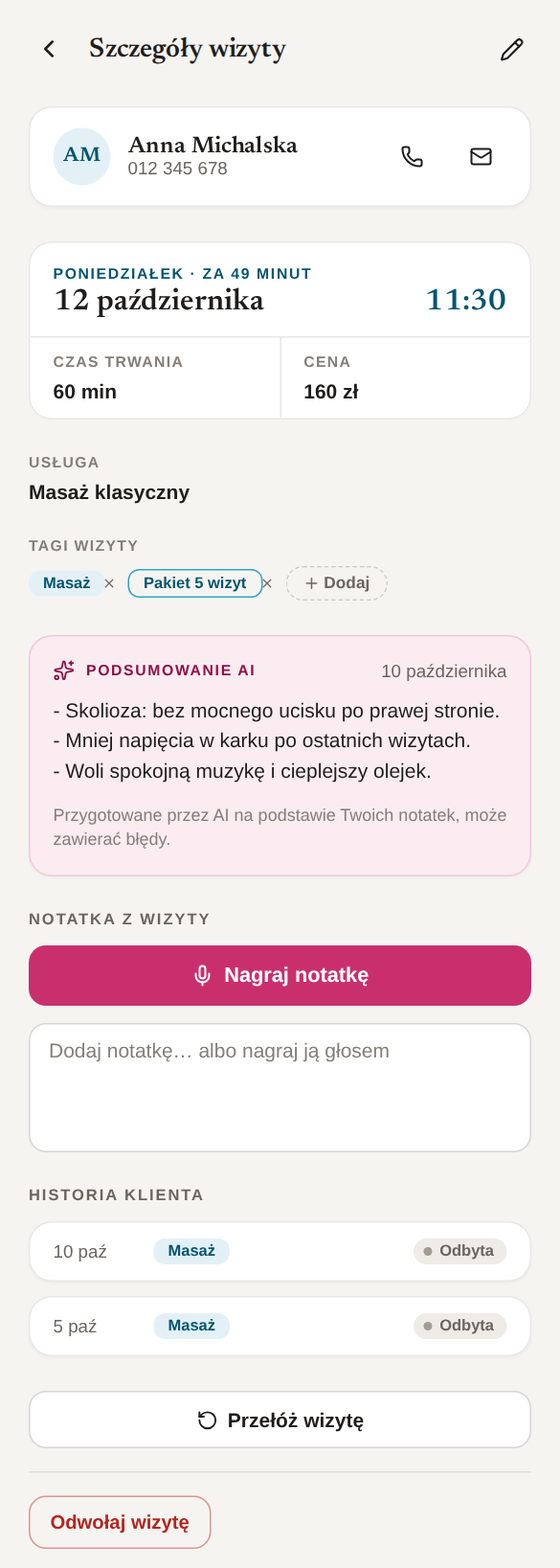
Ekran: Szczegóły wizyty 12345678910

Szczegóły wizyty

  1. 1Klient wizyty: dotknięcie otwiera kartę klienta, a telefon i e-mail działają bez wychodzenia z wizyty.
  2. 2Edycja wizyty.
  3. 3Dzień i godzina z odliczaniem, czas trwania i cena.
  4. 4Tagi wizyty, dodawane i usuwane w kilka sekund.
  5. 5Podsumowanie AI klienta, zwinięte do kilku linii.
  6. 6Notatka głosowa: mówisz, a tekst dopisuje się do notatki.
  7. 7Jedna notatka z wizyty, zawsze edytowalna i zapisywana automatycznie.
  8. 8Historia wizyt klienta: liczba wizyt i przejście do profilu.
  9. 9Przełożenie wizyty na inny termin.
  10. 10Odwołanie wizyty.
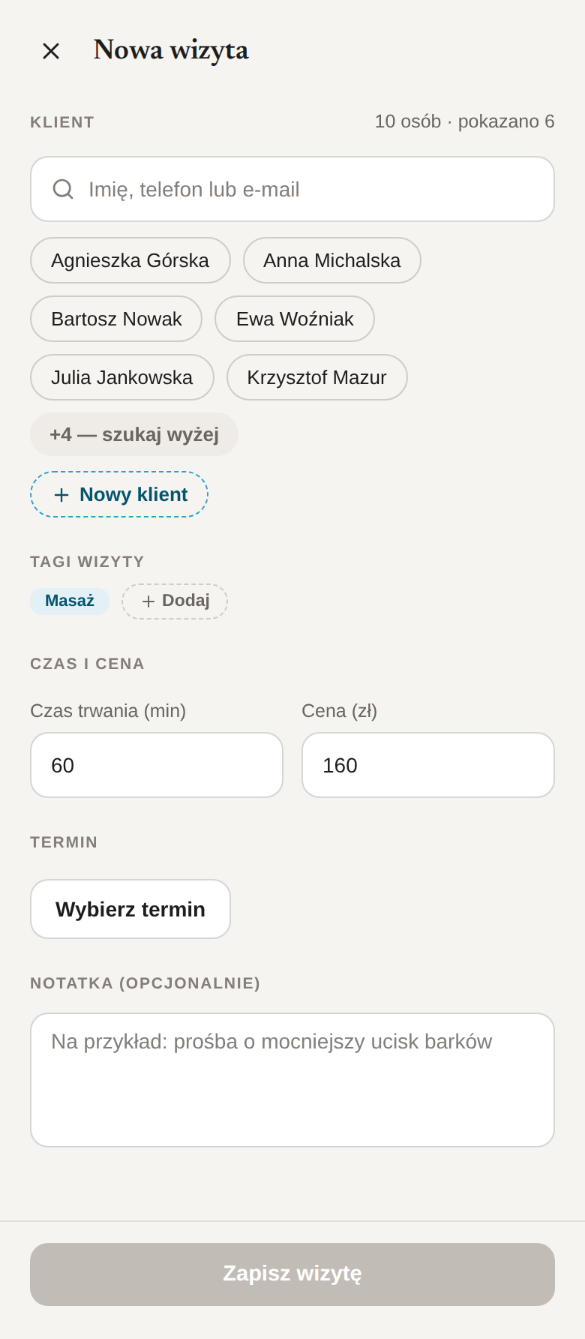
Ekran: Nowa wizyta 1234567

Nowa wizyta

  1. 1Wybór klienta: wyszukiwarka i podpowiedzi.
  2. 2Nowy klient bez opuszczania formularza.
  3. 3Tagi wizyty.
  4. 4Czas i cena podpowiadane z ustawień domyślnych.
  5. 5Wybór terminu, w którym widać tylko wolne godziny.
  6. 6Opcjonalna notatka do wizyty.
  7. 7Zapis aktywny dopiero, gdy wszystko jest uzupełnione.
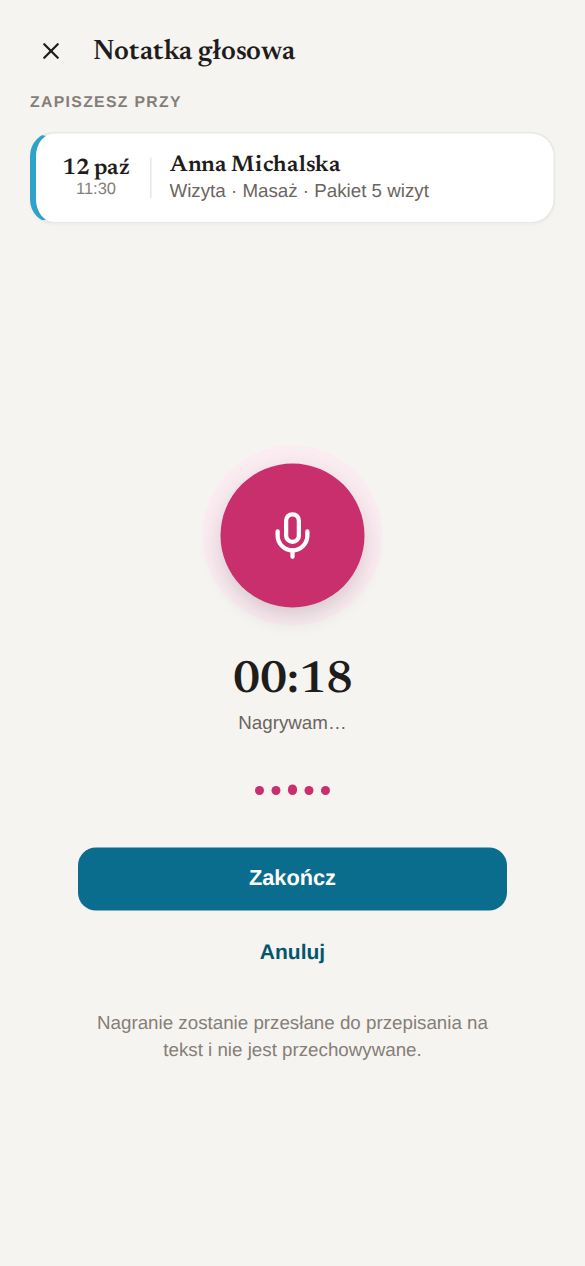
Ekran: Notatka głosowa 123

Notatka głosowa

  1. 1Wizyta albo klient, do których trafi notatka. Można to zmienić po nagraniu.
  2. 2Nagrywanie startuje od razu, do 30 sekund. Można dograć ciąg dalszy.
  3. 3Nagranie jest zamieniane na tekst do poprawienia i nie jest przechowywane.

Historia wizyt

Przegląd tego, co się wydarzyło, z naciskiem na brakujące notatki.

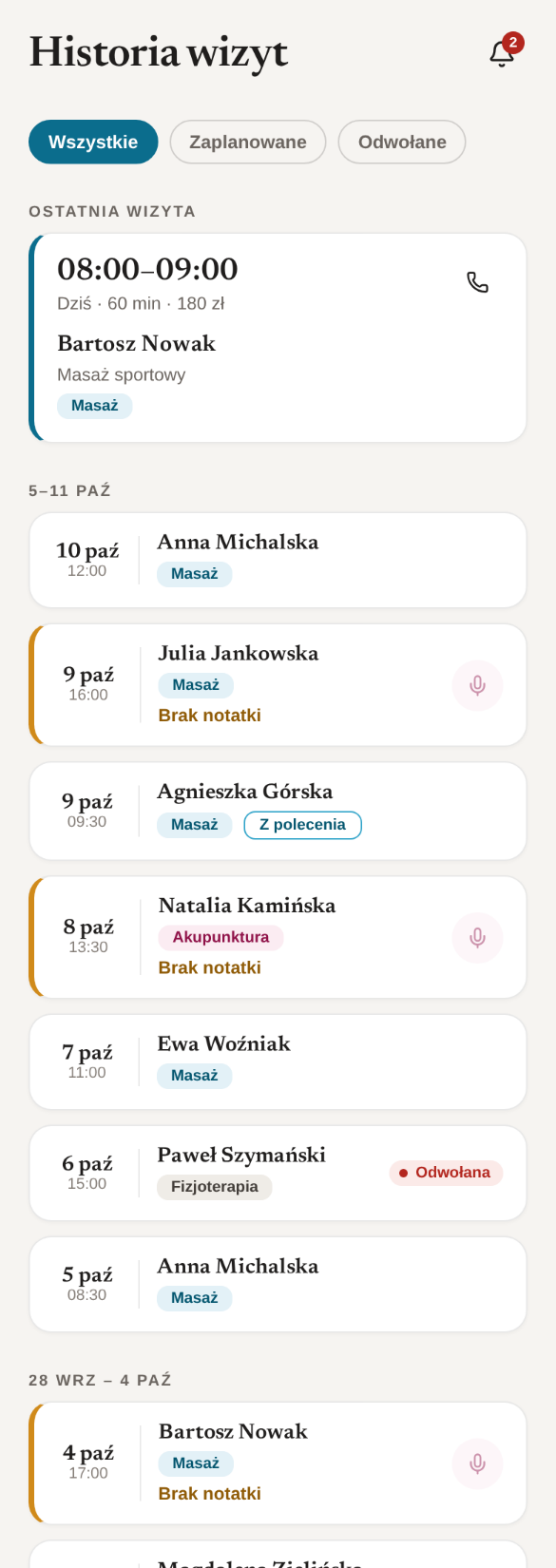
Ekran: Historia wizyt 123456

Historia wizyt

  1. 1Filtry: Wszystkie, Zaplanowane, Odwołane.
  2. 2Ostatnia wizyta na górze, z telefonem do klienta.
  3. 3Wizyty pogrupowane tygodniami.
  4. 4Pomarańczowy pasek i „Brak notatki” przypominają o uzupełnieniu.
  5. 5Nagranie notatki prosto z listy.
  6. 6Odwołane wizyty oznaczone na czerwono.

Powiadomienia i zapytania

Co nowego w gabinecie i zapytania z rezerwacji online.

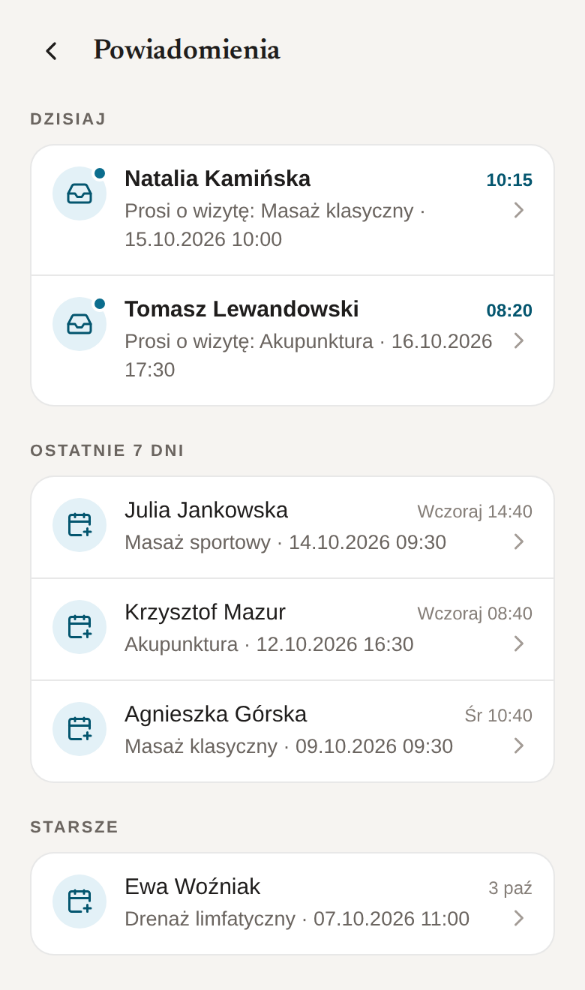
Ekran: Powiadomienia 12345

Powiadomienia

  1. 1Sekcje: Dzisiaj, Ostatnie 7 dni, Starsze.
  2. 2Ikona mówi, czego dotyczy: prośba o wizytę albo nowa wizyta.
  3. 3Imię klienta, usługa i termin.
  4. 4Nieprzeczytane: kropka na ikonie, pogrubiony tytuł, godzina w kolorze.
  5. 5Kliknięcie karty otwiera zapytanie albo wizytę.
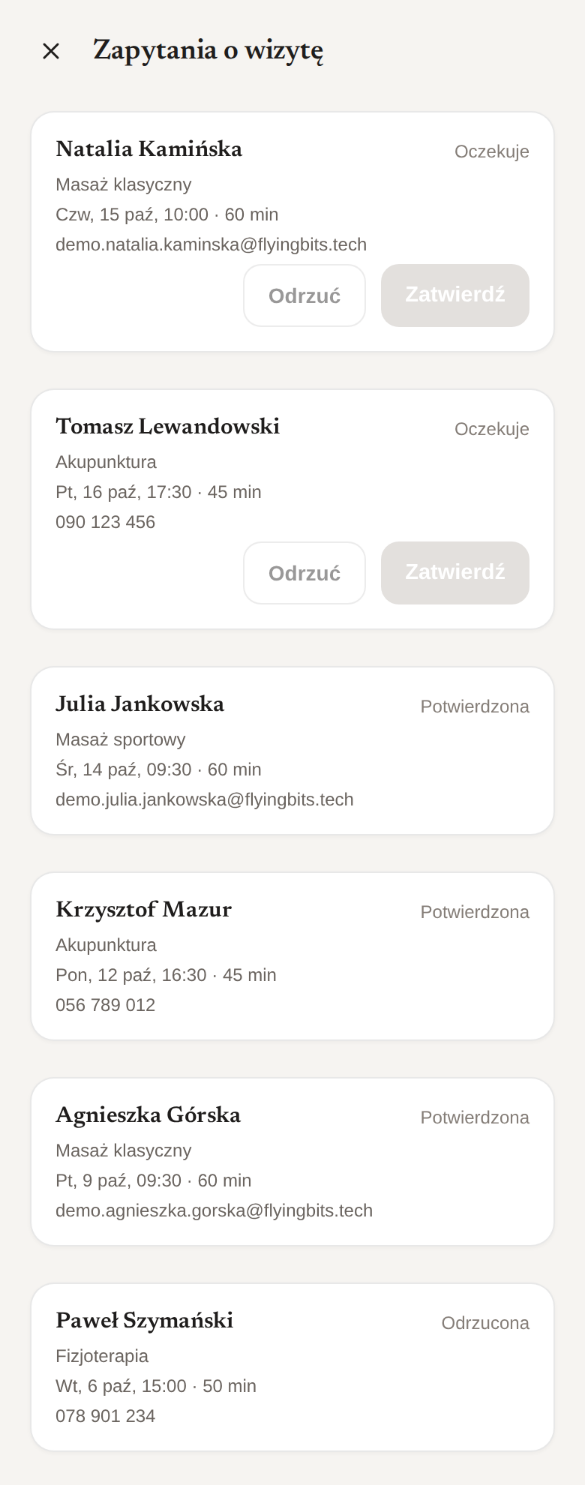
Ekran: Zapytania o wizytę 123

Zapytania o wizytę

  1. 1Zapytania z rezerwacji online: klient, usługa, termin i kontakt.
  2. 2Status: Oczekuje, Potwierdzona albo Odrzucona.
  3. 3Zatwierdzanie i odrzucanie zapytań. Przyciski ruszą razem z ręcznym trybem potwierdzania.

Rezerwacja online

Publiczna strona gabinetu, na której klient sam umawia wizytę.

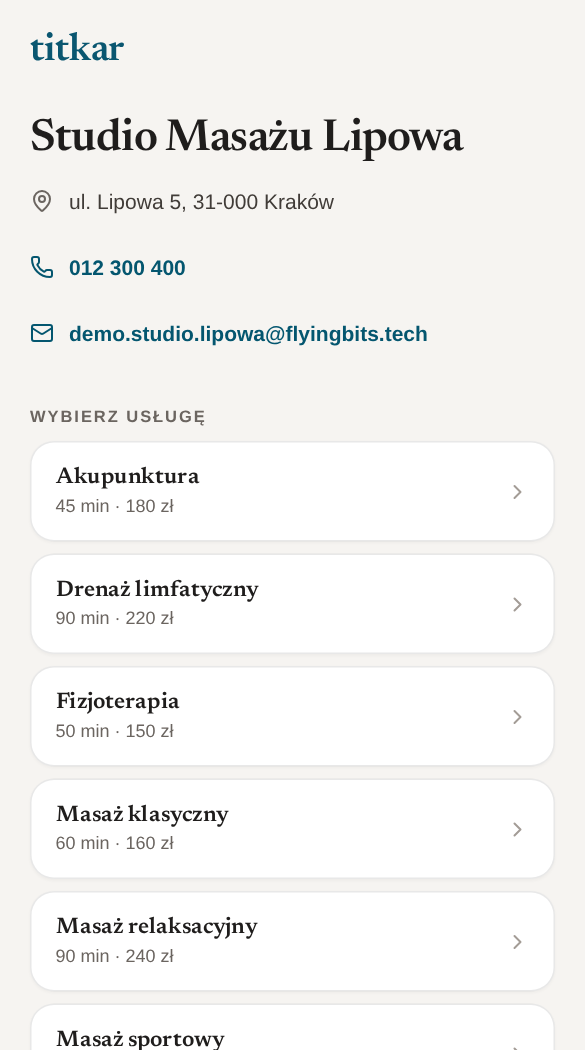
Ekran: Strona gabinetu 1234

Strona gabinetu

  1. 1Logo Titkar, prowadzi do strony Titkar.
  2. 2Wizytówka: nazwa i adres gabinetu.
  3. 3Telefon i e-mail do gabinetu.
  4. 4Klient wybiera usługę z czasem i ceną.
  5. Na dole strony: regulamin i polityka prywatności.
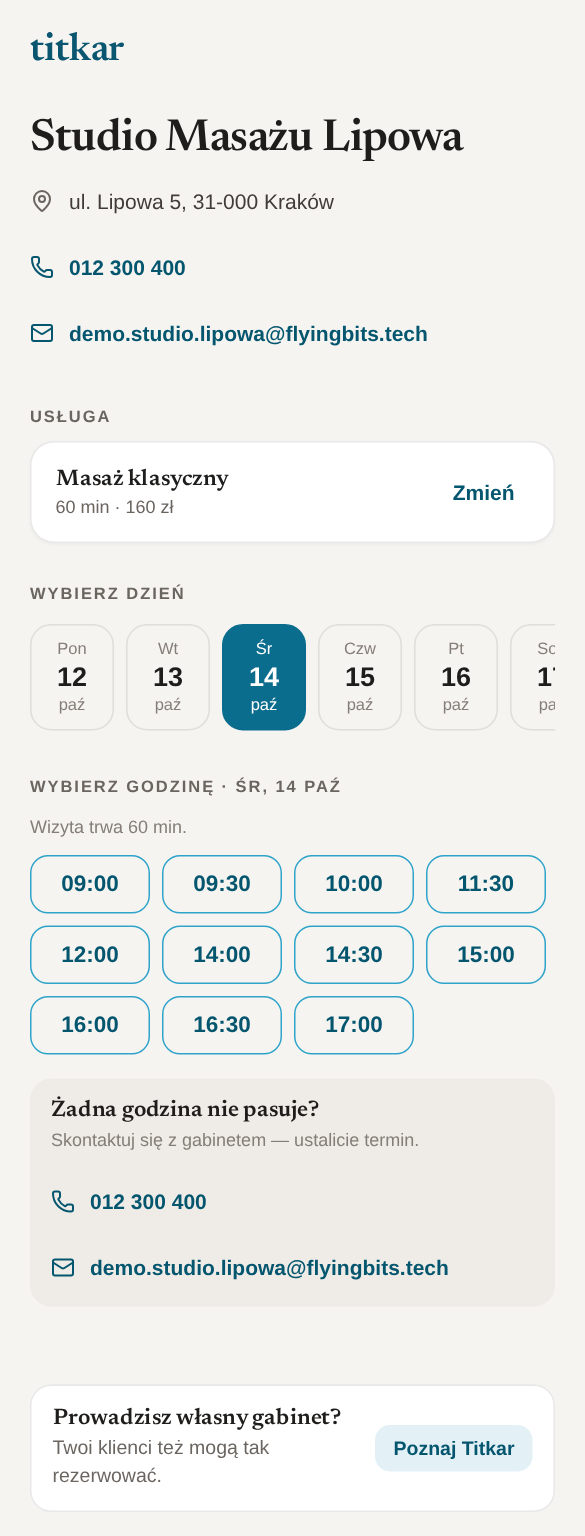
Ekran: Wybór terminu 12345

Wybór terminu

  1. 1Wybraną usługę można zmienić.
  2. 2Dni na kilka tygodni do przodu.
  3. 3Tylko wolne godziny dla długości wybranej usługi.
  4. 4Kontakt z gabinetem, gdy żadna godzina nie pasuje.
  5. 5Zaproszenie dla klientów z własnym gabinetem, z linkiem do Titkar.
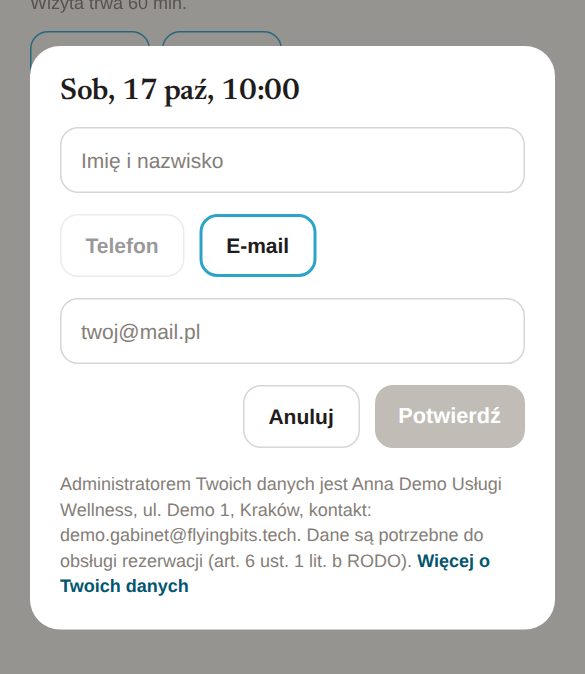
Ekran: Dane klienta 1234

Dane klienta

  1. 1Imię i nazwisko.
  2. 2Telefon albo e-mail, na który przychodzi kod potwierdzenia.
  3. 3Potwierdzenie rezerwacji.
  4. 4Informacja, kto jest administratorem danych klienta, bez zaznaczania zgody.
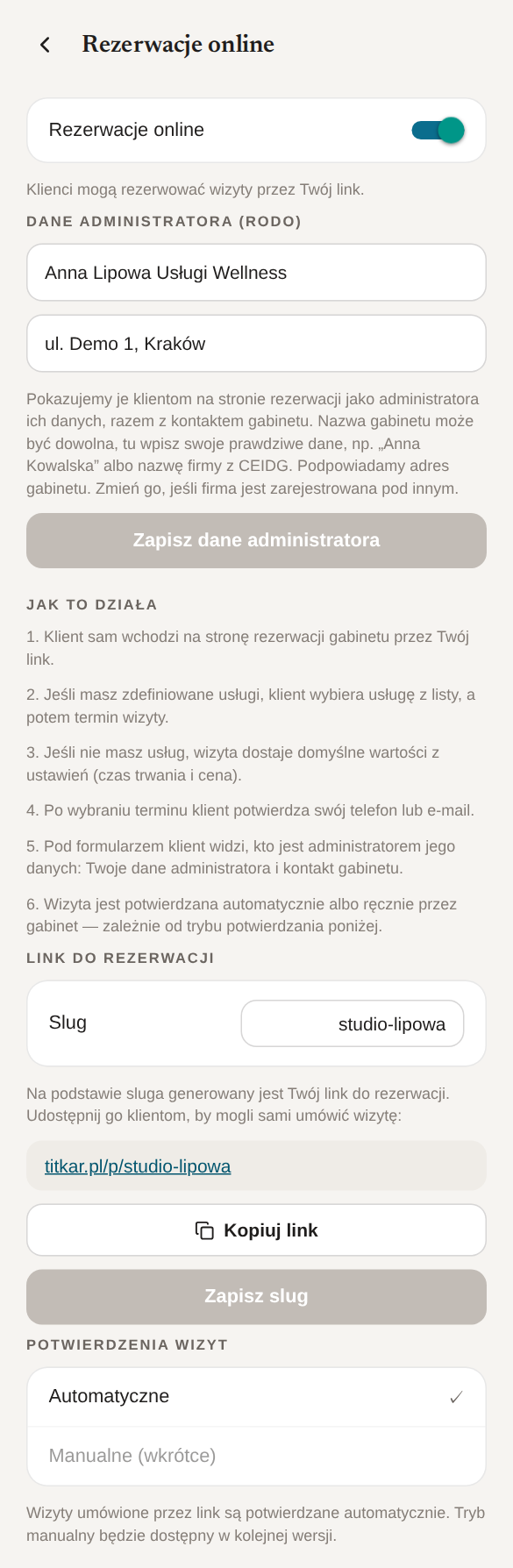
Ekran: Ustawienia rezerwacji 123456

Ustawienia rezerwacji

  1. 1Włączanie i wyłączanie rezerwacji online.
  2. 2Dane administratora (RODO) pokazywane klientom: imię i nazwisko lub firma oraz adres (podpowiadamy adres gabinetu). Bez nich nie da się włączyć rezerwacji.
  3. 3Opis, jak działa rezerwacja z perspektywy klienta.
  4. 4Własna końcówka adresu strony.
  5. 5Link do skopiowania i wysłania klientom.
  6. 6Potwierdzanie automatyczne. Ręczne zatwierdzanie jest w przygotowaniu.

Ustawienia

Wszystko, co dopasowuje aplikację do gabinetu.

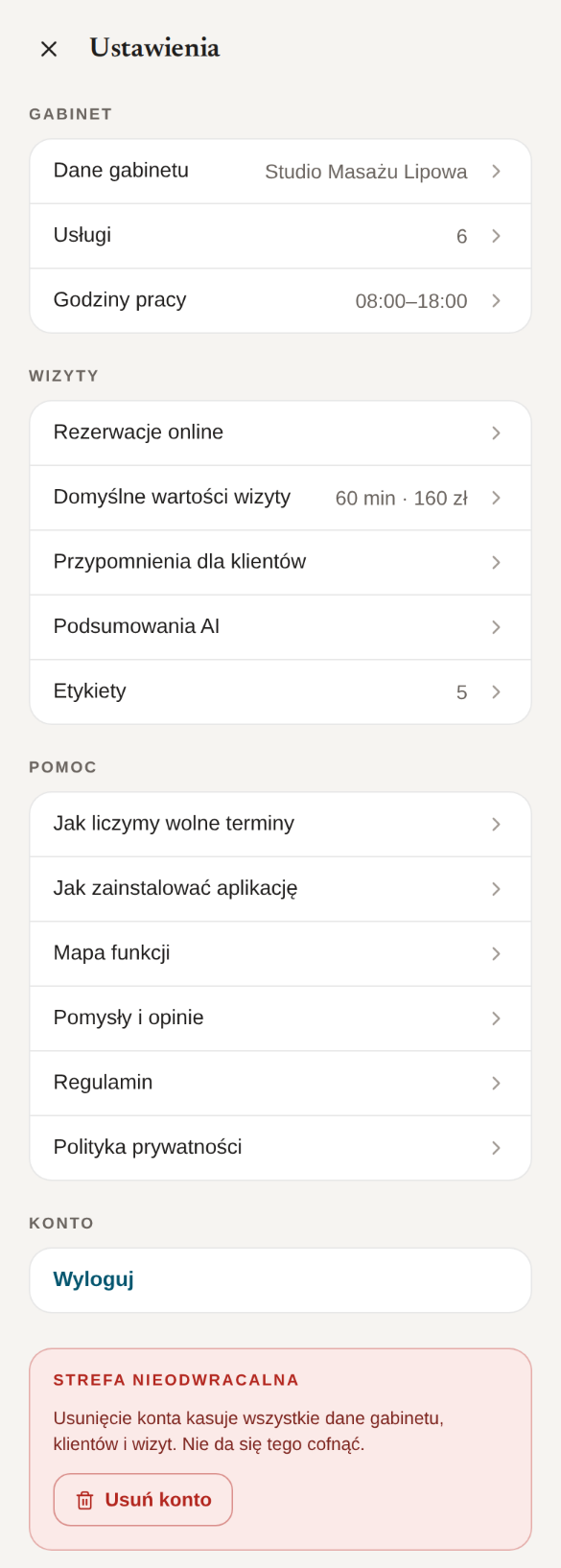
Ekran: Ustawienia 12345

Ustawienia

  1. 1Gabinet: dane, usługi i godziny pracy.
  2. 2Wizyty: rezerwacje, wartości domyślne, przypomnienia, AI, etykiety.
  3. 3Pomoc: wolne terminy, instalacja, mapa funkcji, opinie, regulamin i polityka prywatności.
  4. 4Wylogowanie.
  5. 5Usunięcie konta z wyraźnym ostrzeżeniem.
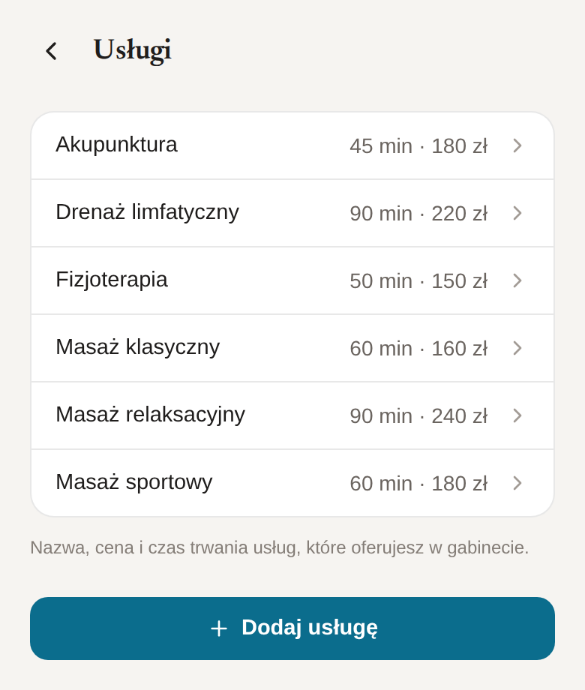
Ekran: Usługi 12

Usługi

  1. 1Lista usług z czasem trwania i ceną.
  2. 2Dodawanie nowej usługi.
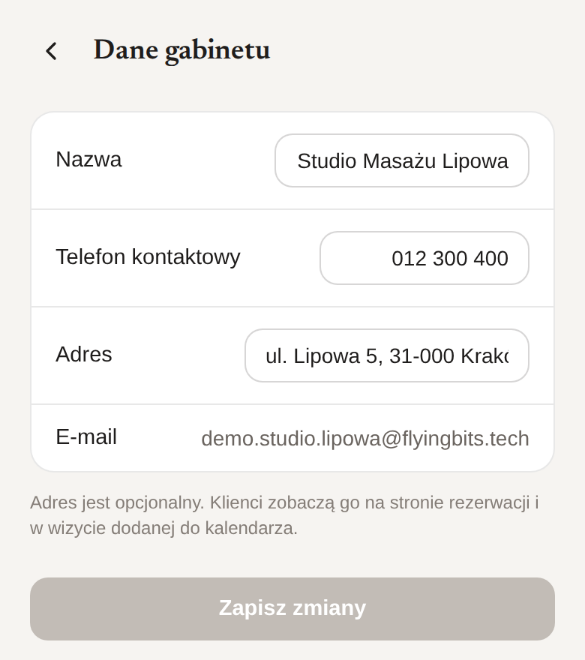
Ekran: Dane gabinetu 1

Dane gabinetu

  1. 1Nazwa, telefon, adres i e-mail widoczne na stronie rezerwacji.
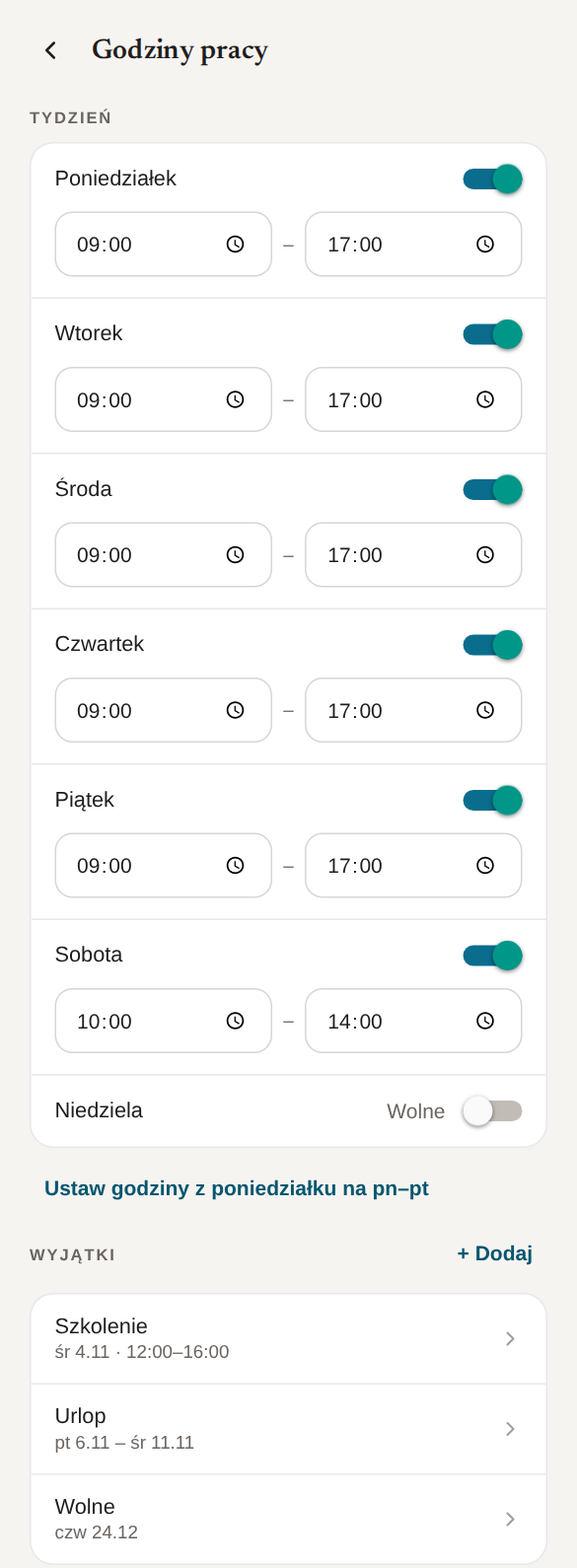
Ekran: Godziny pracy 12

Godziny pracy

  1. 1Godziny albo „Wolne” osobno dla każdego dnia tygodnia.
  2. 2Wyjątki na dzień lub kilka dni: urlop, dzień wolny albo inne godziny, z nazwą.
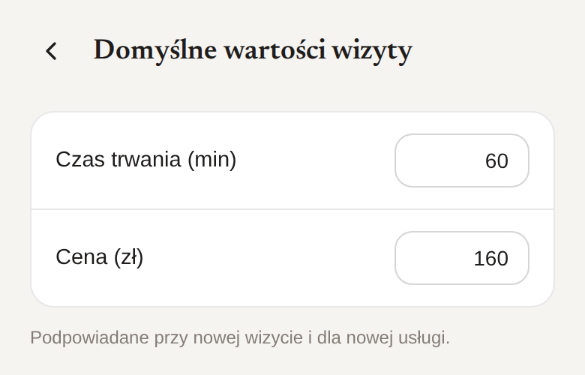
Ekran: Domyślne wartości wizyty 1

Domyślne wartości wizyty

  1. 1Czas i cena podpowiadane przy nowej wizycie i nowej usłudze.
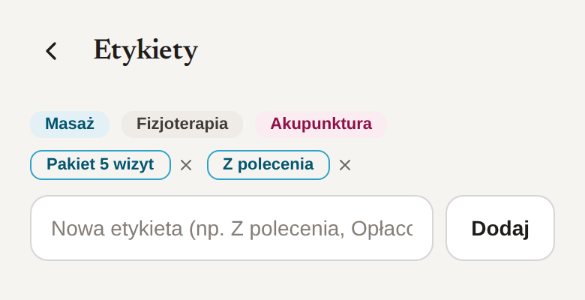
Ekran: Etykiety 12

Etykiety

  1. 1Etykiety usług i własne tagi wizyt.
  2. 2Dodawanie i usuwanie etykiet.
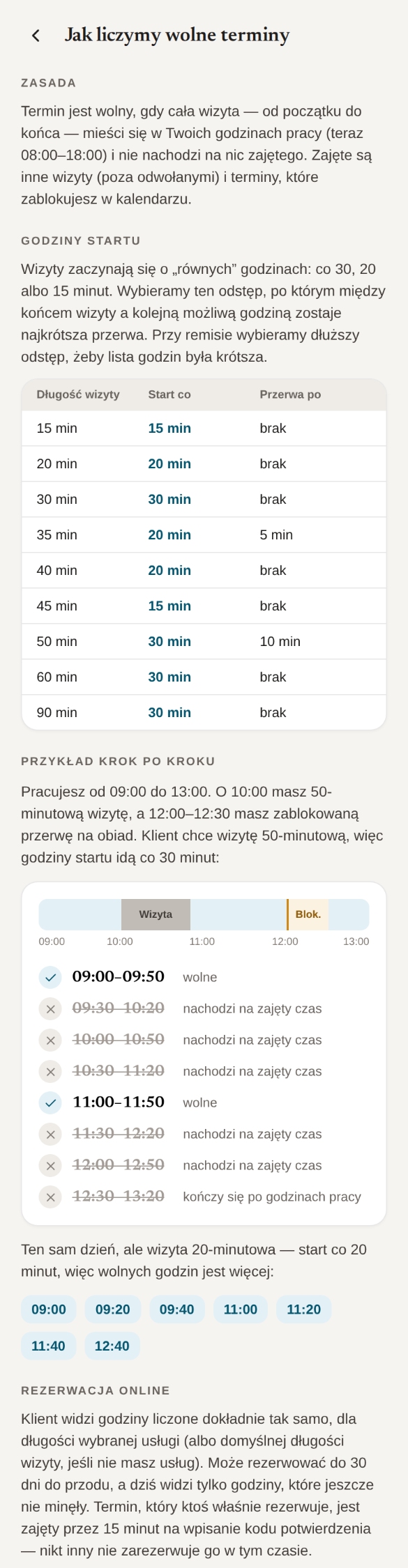
Ekran: Jak liczymy wolne terminy 1234

Jak liczymy wolne terminy

  1. 1Zasada: wizyta musi zmieścić się w godzinach pracy i w wolnym czasie.
  2. 2Odstępy między godzinami startu dla różnych długości wizyt.
  3. 3Przykład krok po kroku z osią dnia.
  4. 4Te same zasady obowiązują w rezerwacji online.
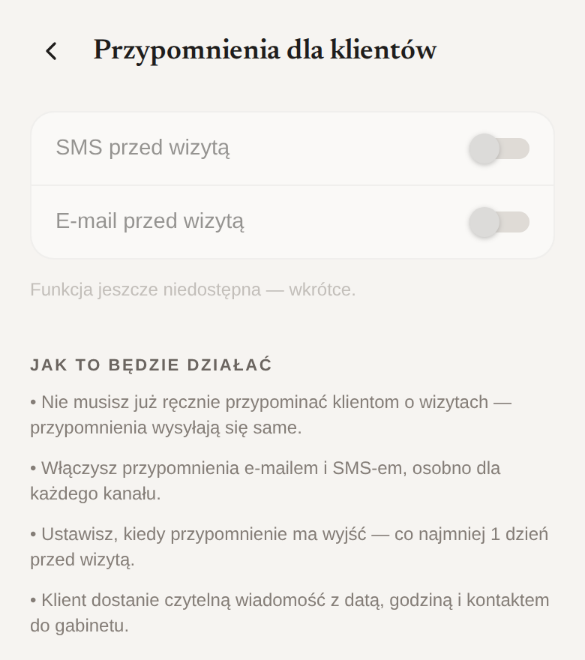
Ekran: Przypomnienia dla klientów 12

Przypomnienia dla klientówWkrótce

  1. 1SMS i e-mail przed wizytą, osobno dla każdego kanału.
  2. 2Opis, jak będzie działać.
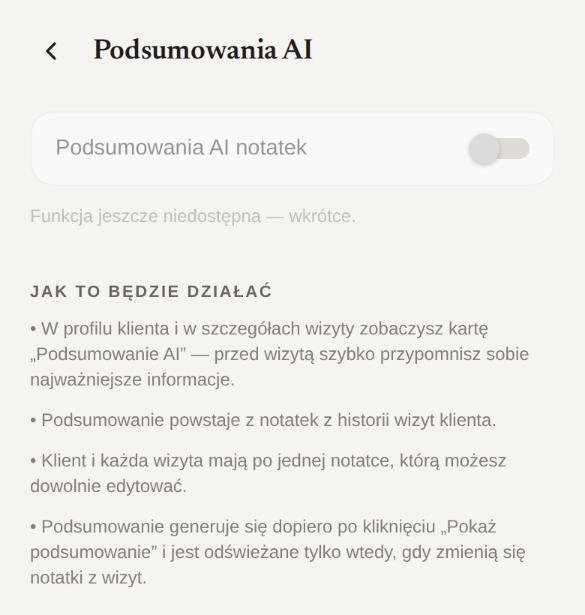
Ekran: Podsumowania AI 12

Podsumowania AIWkrótce

  1. 1Karta z podsumowaniem AI w profilu klienta i w wizycie.
  2. 2Opis, jak będzie działać.

Konto i pomoc

Logowanie, instalacja na telefonie i kontakt z nami.

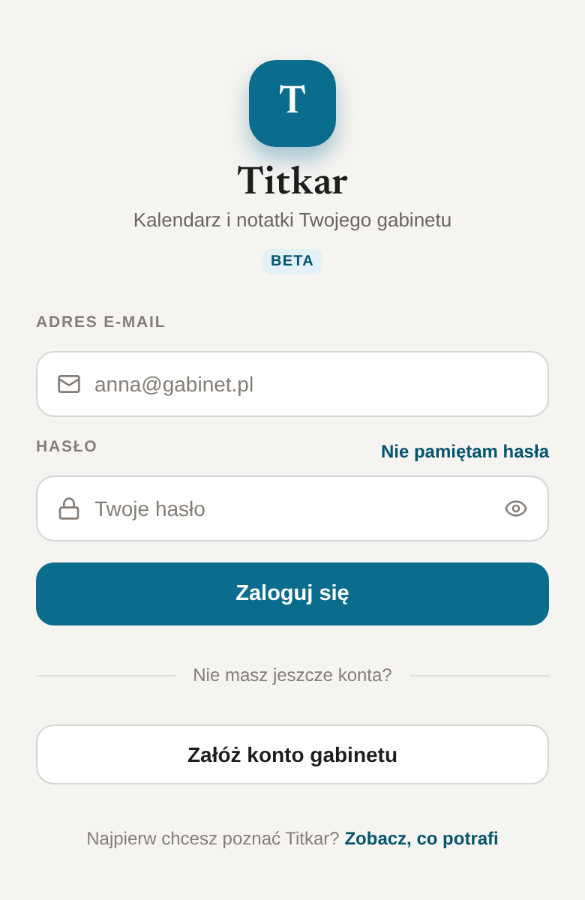
Ekran: Logowanie 1234

Logowanie

  1. 1Logowanie e-mailem i hasłem.
  2. 2Odzyskiwanie hasła.
  3. 3Zakładanie konta gabinetu.
  4. 4Link do strony o Titkar dla tych, którzy chcą najpierw poznać aplikację.
  5. Na dole ekranu: regulamin i polityka prywatności.
Ekran: Instalacja aplikacji 1

Instalacja aplikacji

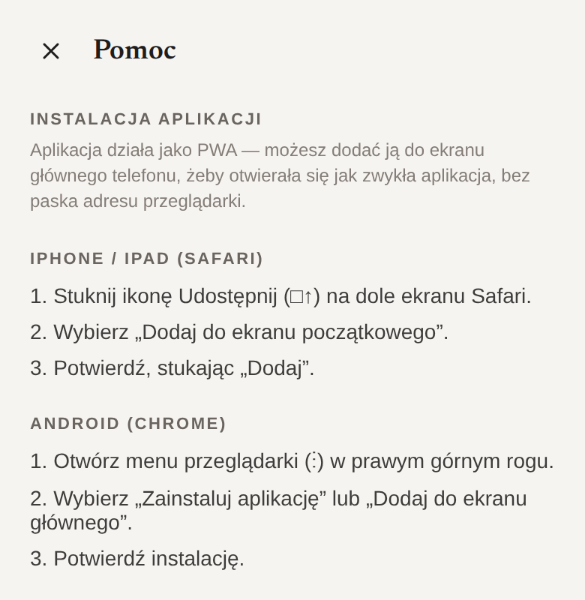
  1. 1Instrukcja dodania aplikacji do ekranu głównego, dla iPhone'a i Androida.
Ekran: Pomysły i opinie 123

Pomysły i opinie

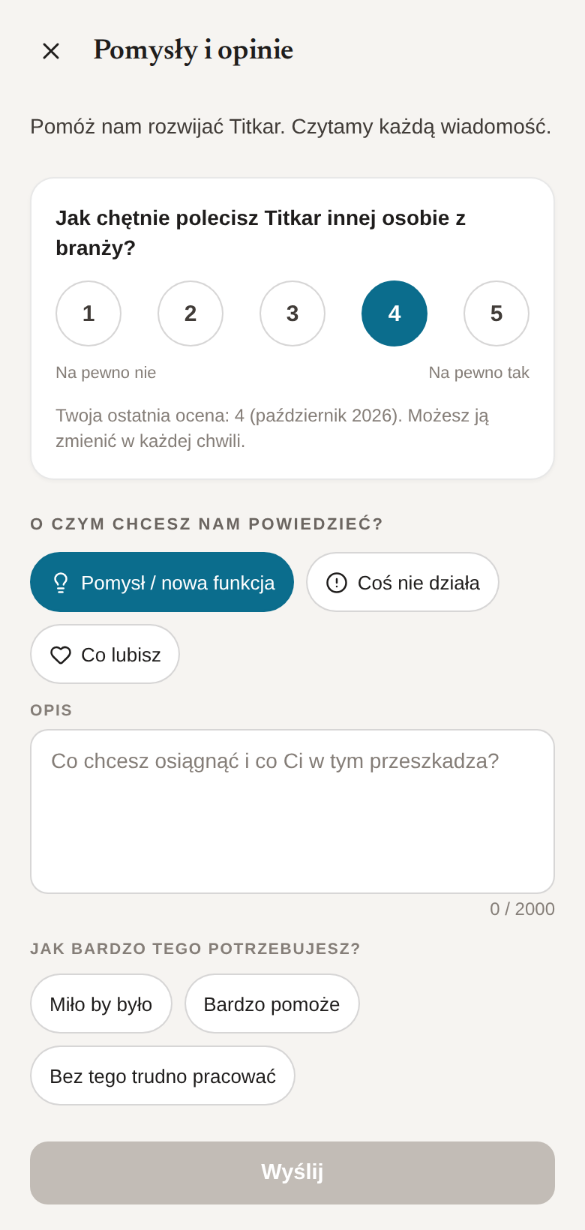
  1. 1Ocena, czy poleciłbyś Titkar innym.
  2. 2Pomysł, błąd albo pochwała.
  3. 3Jak bardzo czegoś potrzebujesz.

Sprawdź to w swoim gabinecie

Załóż konto, dodaj usługi i godziny pracy, a potem wyślij klientom link do rezerwacji.

Załóż konto gabinetu Przejdź do aplikacji